
Mon retour caméra est noir ou barrée
ℹ️ Suivez les vérifications matérielles et logicielles ci-dessous pour rétablir l'image vidéo.
⚠️ Interrupteur physique / Cache : De nombreux PC portables récents disposent d'un bouton ou commutateur matériel coupant le flux vidéo. S'il est enclenché, votre caméra affichera un écran noir ou une icône de caméra barrée, même si les permissions du navigateur sont accordées.
1. Vérifier l'interrupteur physique et le cache de la caméra
Vérifiez les 3 emplacements courants sur votre appareil :
⌨️ Touche de fonction du clavier
- Raccourci clavier combiné avec la touche
Fn(ex.Fn + F6,Fn + F10,Fn + F8selon le fabricant). - Touche dédiée avec un pictogramme d'appareil photo.
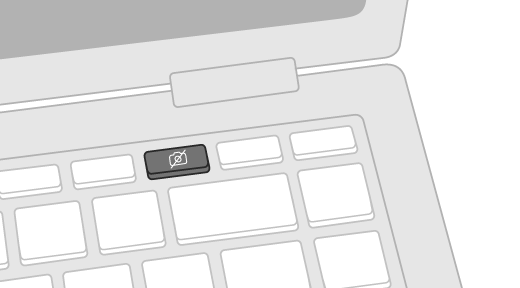
🔘 Commutateur latéral ou switch physique
- Petit loquet coulissant situé sur le côté droit ou gauche de l'ordinateur portable (fréquent sur Lenovo, HP, Asus).
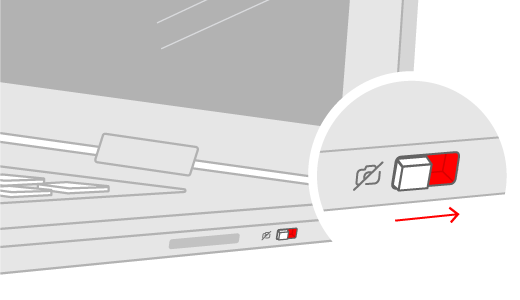
🔒 Volet mécanique d'occultation
- Cache coulissant intégré directement au-dessus de la lentille de l'écran. Faites-le glisser pour faire disparaître le point orange/rouge recouvrant l'objectif.
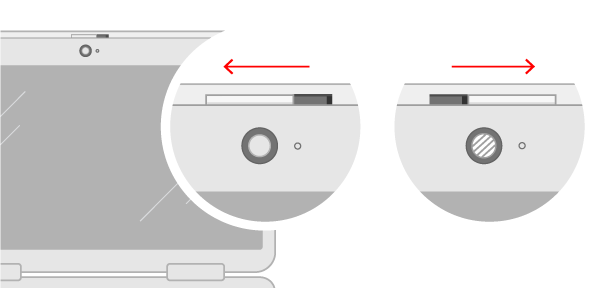
2. Vérifier la caméra sélectionnée dans le navigateur
ℹ️ Si l'obturateur mécanique est bien ouvert, vérifiez que le bon périphérique vidéo est sélectionné dans les paramètres du navigateur (certains logiciels créent des caméras virtuelles vides type OBS, Teams ou CamLink).
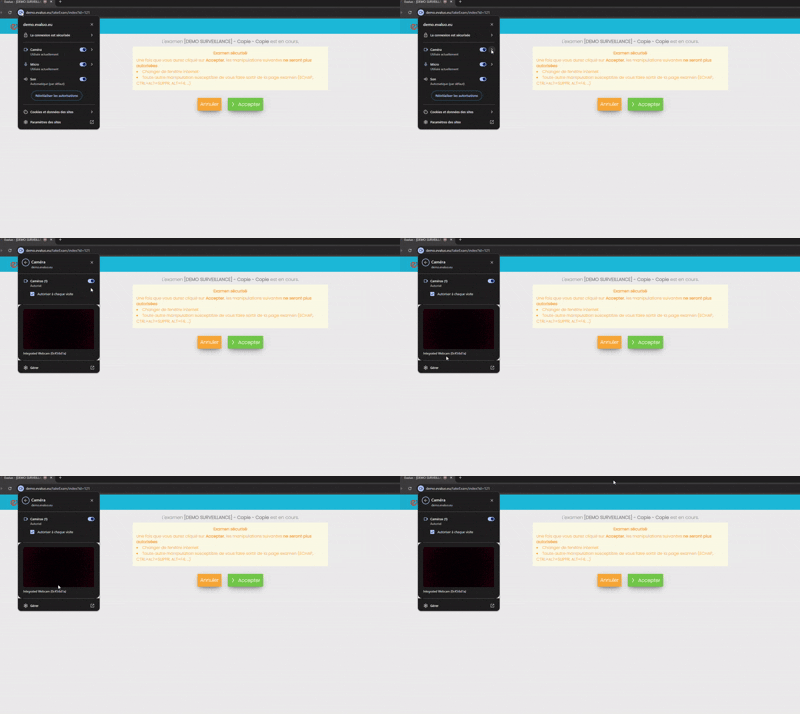
- Cliquez sur l'icône de paramètres du site à gauche de la barre d'URL.
- Dans le menu déroulant Caméra, sélectionnez la webcam physique de votre appareil.
- Rechargez la page si nécessaire.
3. La caméra n'est pas reconnue du tout ?
Si aucune caméra n'apparaît dans le menu déroulant :
👉 Consulter l'article complet de dépannage et détection de caméra
✅ Étape finale : Une fois le commutateur débloqué et la bonne source choisie, retournez sur votre session Evaluo et relancez le test de configuration.
Mis à jour le : 18/08/2026
Merci !