
Je n'arrive pas à partager mon écran
ℹ️ Suivez les étapes ci-dessous selon votre équipement pour autoriser et partager votre écran.
1. Après avoir cliqué sur « Autoriser »
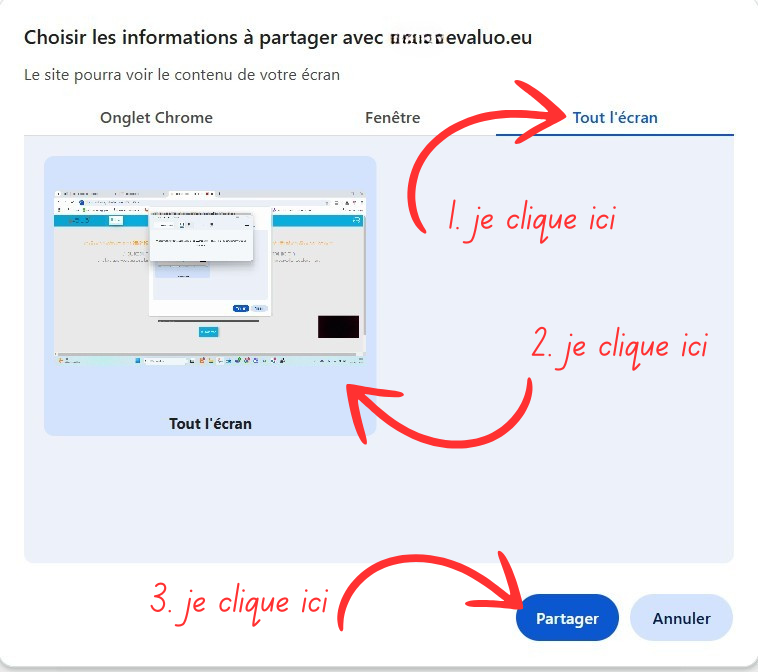
ℹ️ Important : Effectuez bien les 3 étapes suivantes dans l'ordre sur la fenêtre de sélection du navigateur :
- Cliquez sur l'onglet « Tout l'écran » ou « Écran complet » (ne choisissez pas « Fenêtre » ni « Onglet »).
- Cliquez sur la miniature de votre écran au centre pour la sélectionner (un contour bleu apparaît).
- Cliquez sur le bouton « Partager » (ou « Autoriser »).
2. Procédure spécifique pour macOS (Mac)
⚠️ Utilisez un navigateur supporté : Google Chrome, Microsoft Edge, Mozilla Firefox ou Safari.
- Cliquez sur le menu Pomme () en haut à gauche de l'écran.
- Ouvrez Réglages Système (ou Préférences Système sur les versions antérieures).
- Rendez-vous dans la rubrique Confidentialité et sécurité.
- Cliquez sur Enregistrement de l'écran et du son du système (ou Enregistrement de l'écran).
- Activez l'interrupteur en face de votre navigateur web (authentifiez-vous avec Touch ID ou votre mot de passe administrateur si demandé).
- Redémarrez impérativement votre navigateur : fermez complètement l'application (Cmd + Q), puis rouvrez-la.
- Lors de la demande, partagez bien l'intégralité de votre écran et non une simple fenêtre.
💡 En cas de blocage persistant : Essayez de changer de navigateur (privilégiez Chrome ou Edge).
✅ Étape finale : Retournez sur votre onglet Evaluo et relancez la vérification depuis le test de configuration.
Mis à jour le : 18/08/2026
Merci !