
Créer un sujet d'examen sur Evaluo
Créer un sujet d'examen sur Evaluo
Guide complet de création et de configuration d'un sujet.
1. Accéder à la création d'un sujet
Une fois connecté sur Evaluo, cliquez sur l'onglet Sujets dans le menu principal. Cet onglet affiche la liste des sujets en cours de création ou déjà finalisés.
Informations affichées pour chaque sujet
- Nom
- Type : écrit ou oral
- Matière
- Date de validation
- Actions : voir, modifier ou supprimer
États d'un sujet
- Non terminé — En cours de création, non utilisable
- Terminé — Sujet validé et utilisable, non modifiable (peut être dupliqué)
2. Étape 1 — Informations générales
Définissez ici les grandes lignes du sujet.
- Nom
- Matière
- Visibilité : Établissement (partagé à tous) ou Privé (visible uniquement par vous)
- Correction par IA : activée ou désactivée
- Niveau de certification (facultatif) : du DILF (NIV1) au Doctorat (NIV8)
- Type de notation : Par points · AMF - Pourcentage par catégorie · AMF - Pourcentage global
- Type : écrit ou oral
3. Étape 2 — Construction du sujet
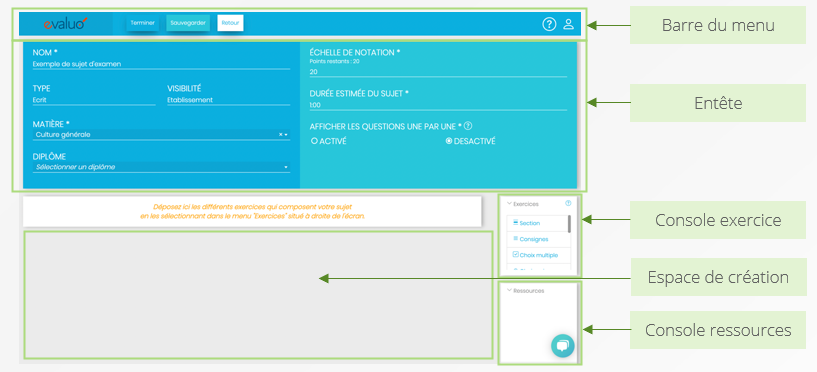
Barre de menu
- Sauvegarder : pour poursuivre la création plus tard
- Terminer : valide le sujet — obligatoire pour l'utiliser dans un examen
En-tête du sujet
- Échelle de notation : total des points (avec échelle secondaire optionnelle)
- Durée estimée : heures et minutes
Options du sujet (optionnel)
- Activer le mélange des exercices (aléatoire pour tous les candidats)
- Activer le mélange des choix (aléatoire sur les QCM et QCU)
- Activer les points négatifs
- Afficher les exercices un par un
4. Types d'exercices disponibles
Utilisez la console de droite pour glisser/déposer les éléments dans l'espace de création.
Structurer le sujet
Section — Structurez votre sujet par chapitres.
Consignes — Ajoutez des consignes entre les parties (texte enrichi, tableaux).
Groupe d'exercices NOUVEAU — Tire aléatoirement un nombre défini d'exercices dans un pool existant :
- Sélection du groupe d'exercices et nombre d'exercices à soumettre
- Filtrage : Individuel (tirage propre à chaque candidat) ou Commun à tous les candidats
Questions à choix
Choix multiples (QCM) — Plusieurs réponses possibles :
- Points attribués globalement ou par réponse
- Possibilité de réponses négatives
Choix unique (QCU) — Une seule bonne réponse possible :
- Points attribués à la question uniquement
- Convient aussi aux questions Vrai / Faux
Réponses rédigées
Réponse courte NOUVEAU — Réponse brève corrigée automatiquement :
- Plusieurs réponses acceptées possibles
- Pourcentage de correspondance minimum réglable de 50 % à 100 % (tolère les fautes de frappe)
Réponse texte simple — Le candidat répond dans une zone de texte simple, sans mise en forme.
Question ouverte — Pour dissertations, cas pratiques… :
- Réponse préformatée possible pour guider la structure attendue
- Peut être liée à une ressource externe (PDF, Word…)
Réponse numérique NOUVEAU — Pour les valeurs chiffrées, avec correction automatique :
- Valeur attendue (ex : 3.14)
- Tolérance ± acceptée autour de la valeur
- Unité optionnelle (ex : cm, kg, €)
Exercices interactifs
Appariement NOUVEAU — Le candidat associe des paires élément → correspondance :
- Mélange des choix : Individuel ou Commun à tous les candidats
Mots manquants NOUVEAU — Texte à trous — la réponse attendue s'écrit entre crochets, ex : La capitale est [Paris] :
- Mode de réponse : Menu déroulant ou Saisie libre
- En saisie libre, variantes acceptées séparées par « | » : [Paris|Lutèce]
- Distracteurs optionnels (mots faux supplémentaires) et tableaux à compléter possibles
Classement NOUVEAU — Le candidat remet une liste d'éléments dans le bon ordre :
- Mélange des choix : Individuel ou Commun à tous les candidats
Rendus et multimédia
Dépôt de fichiers — Le candidat dépose un ou plusieurs fichiers :
- Types autorisés : Tous · Document · Feuille de calcul · Image · Présentation · Vidéo
- Nombre de fichiers : Sans limite, 1, 2, 3 ou 4
Dessin — Le candidat dessine directement dans l'interface. Possibilité d'ajouter une image de fond (schéma à annoter, croquis à compléter).
Code informatique — Le candidat répond en code, avec coloration syntaxique : C/C++, CSS, HTML, Java, Javascript, PHP, Python, SQL.
Réponse vocale — La réponse est un enregistrement audio réalisé par le candidat.
Réponse vidéo NOUVEAU — La réponse est un enregistrement vidéo (webcam) réalisé par le candidat.
5. Options disponibles pour tous les exercices
Ajouter un média — Audio, vidéo, image ou lien YouTube associé à la question.
Autres options
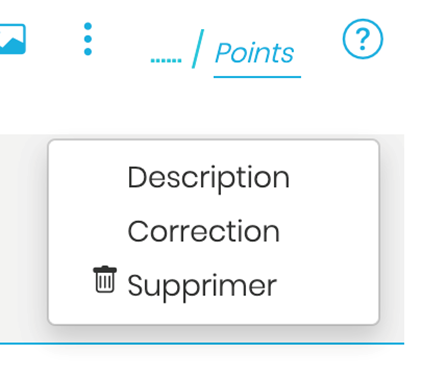
- Description : contexte ou précision supplémentaire
- Correction (visible uniquement pour les correcteurs) : barème de points · corrigé type · consignes de correction
6. Ajouter des ressources
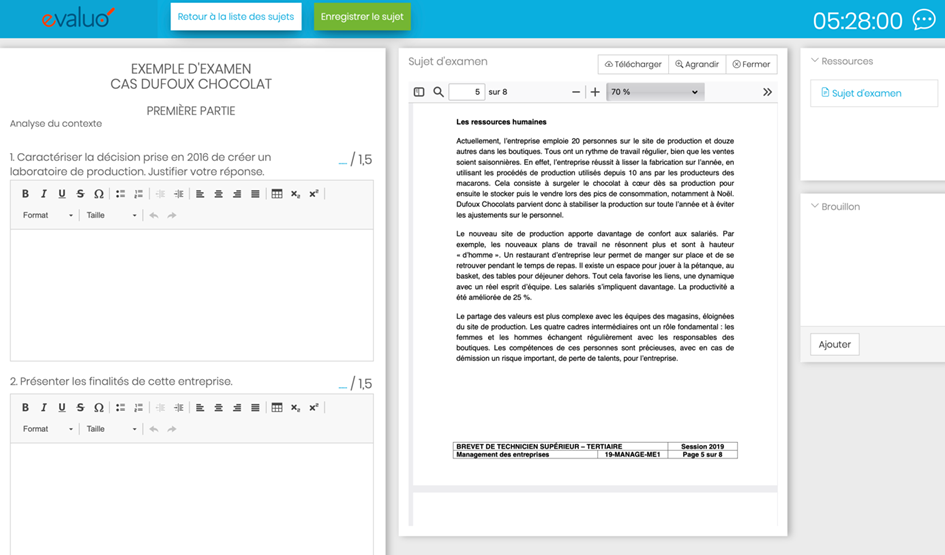
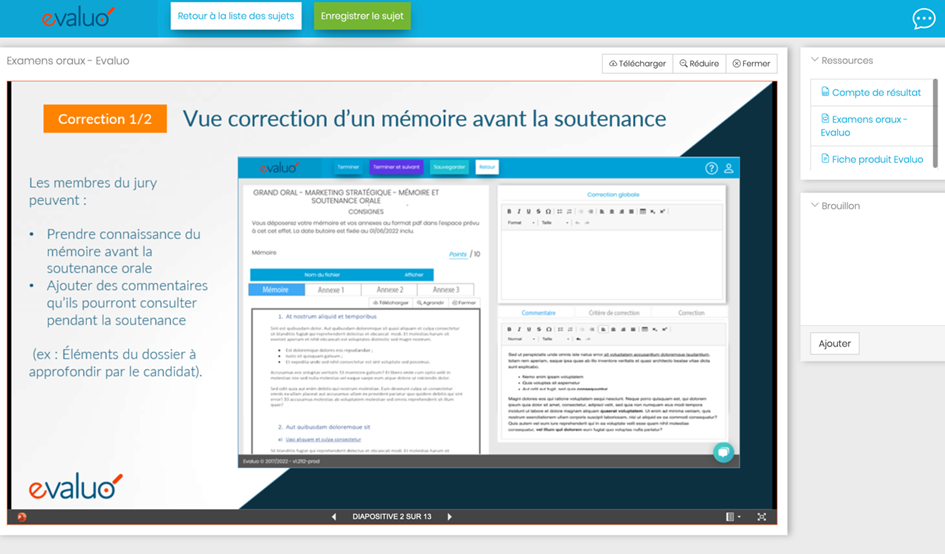
Depuis la console Ressources, ajoutez des fichiers que les candidats pourront consulter pendant l'épreuve.
Formats acceptés : Word · PDF · PowerPoint · Excel · Images
Mis à jour le : 28/09/2026
Merci !