
Créer un examen écrit sur Evaluo
Guide pas à pas pour configurer, sécuriser et planifier une session d'examen.
📑 Table des matières
- Accéder à la création d'un examen
- Étape 1 — Informations de base
- Étape 2 — Sujets d'examen
- Étape 3 — Temporalité
- Étape 4 — Participants & Options
- Étape 5 — Sécurité & Surveillance
- Enregistrer / Valider un examen
- Ajout des participants
- Dupliquer un examen
1. Accéder à la création d'un examen
- Connectez-vous à Evaluo.
- Cliquez sur l'onglet Examen dans le menu principal.
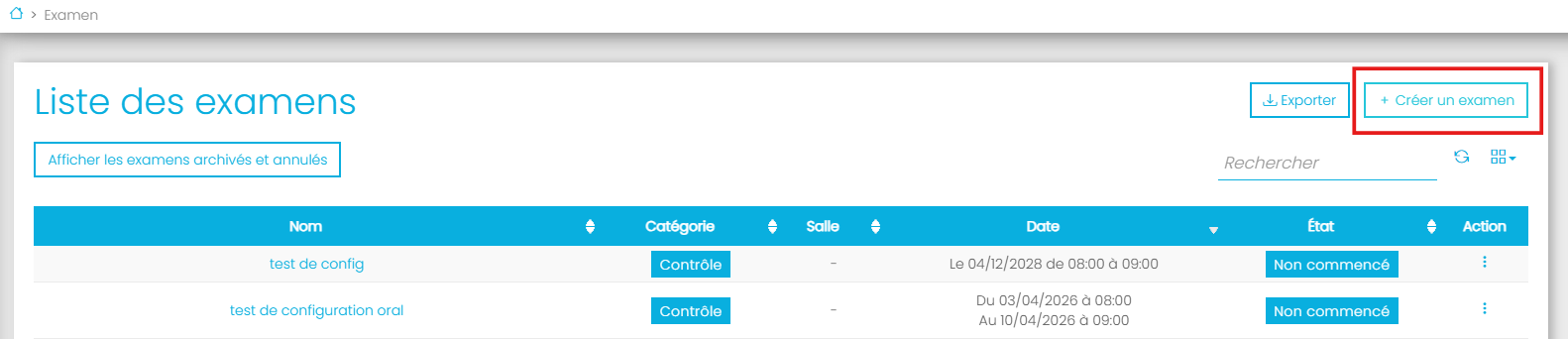
- Cliquez sur le bouton « Créer un examen ».
États possibles d'un examen
État | Définition |
|---|---|
⚪ Brouillon | En cours de création |
🔵 Non commencé | Programmé, mais pas encore lancé |
🟢 En cours | Accessible aux candidats |
🟡 Correction | Copies accessibles aux correcteurs |
⚫ Terminé | Évaluation et corrections closes |
2. Étape 1 — Informations de base
Renseignez les éléments structurants de l'épreuve :
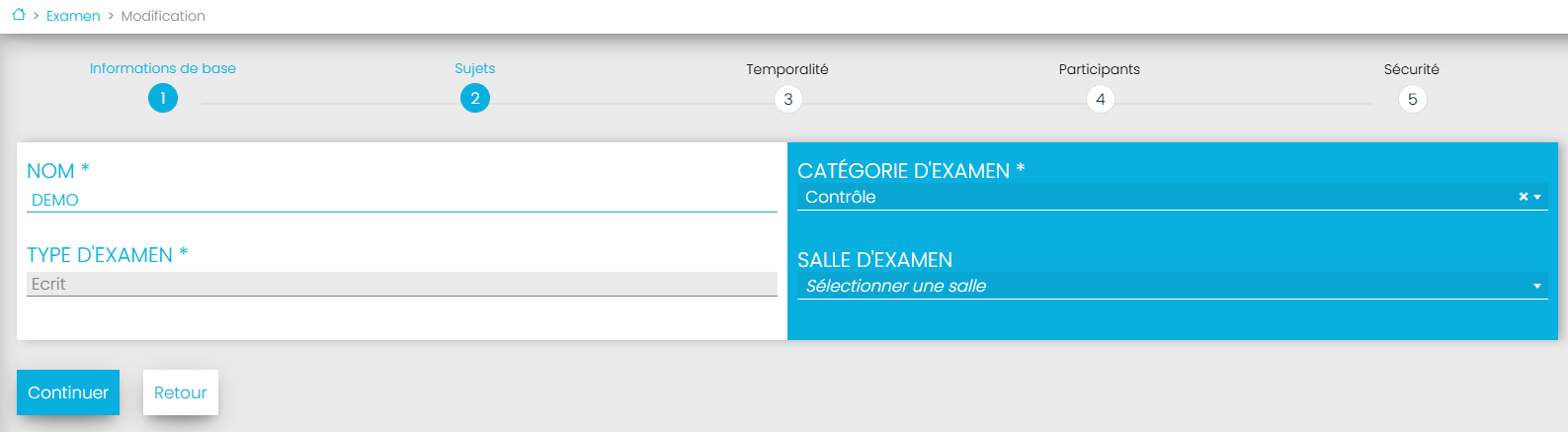
- Nom de l'examen : Titre explicite de la session
- Type d'examen :
Écrit·Oral·Externe(ex. Moodle avec surveillance Evaluo) - Catégorie d'examen : Classification interne
- Salle d'examen :
PhysiqueouVirtuelle
3. Étape 2 — Sujets d'examen
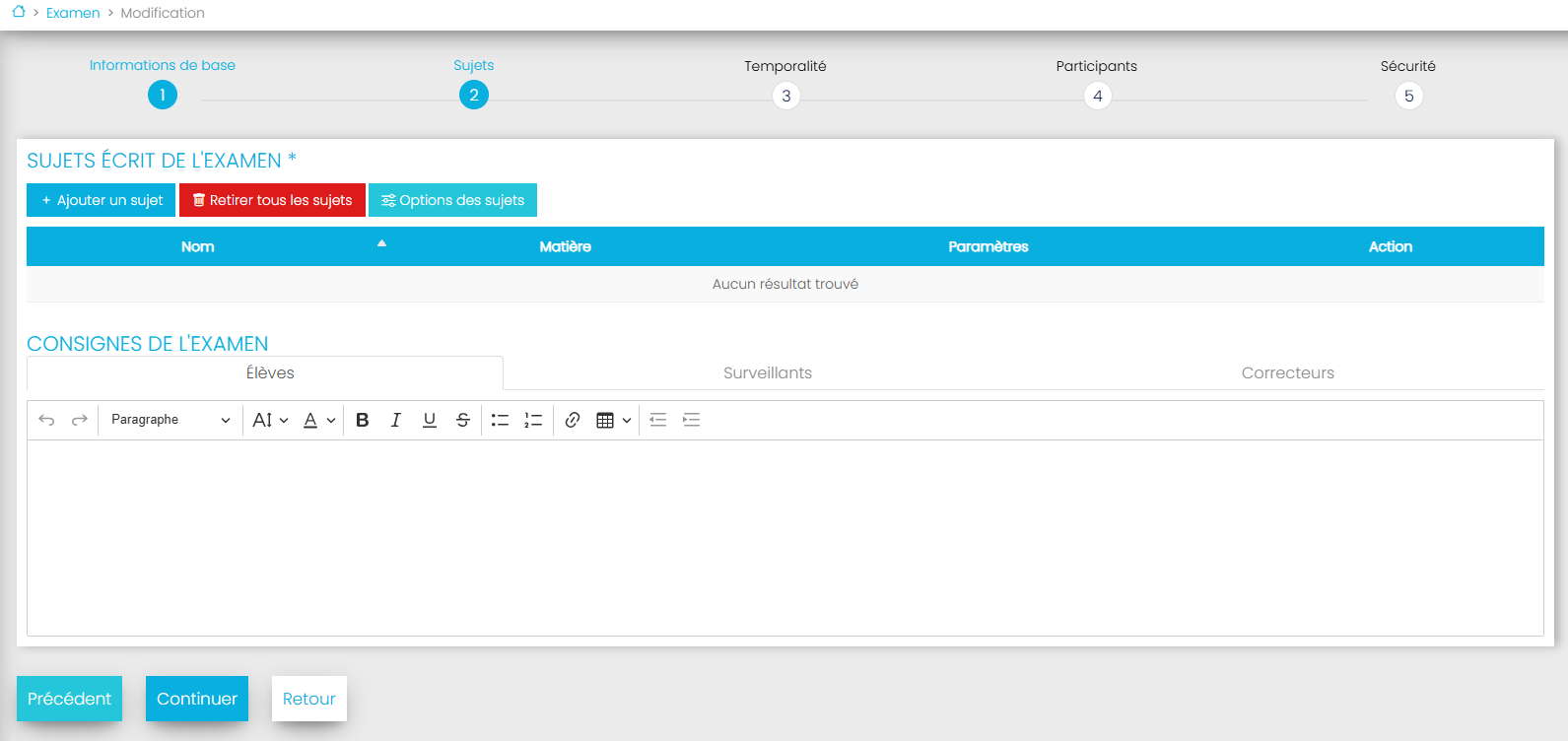
Ajoutez un ou plusieurs sujets à l'épreuve (les sujets doivent obligatoirement être au statut Terminé).
Gestion & Paramétrage des sujets
Rubrique | Détails |
|---|---|
Actions | Supprimer un sujet individuellement (croix) ou retirer tous les sujets |
Options de passage | Ordre de passage · Durée par sujet · Retour arrière autorisé ou non · Sujets aléatoires par apprenant |
Consignes par rôle
- 🎓 Candidats : Consignes générales visibles au démarrage
- 🛡️ Surveillants : Instructions spécifiques + possibilité d'attacher un document dédié
- ✍️ Correcteurs : Instructions + document joint (ex. grille d'évaluation téléchargeable et annotable par copie)
4. Étape 3 — Temporalité
Configuration | Paramètres |
|---|---|
Horaires de session | • Salle d'attente : Heure d'ouverture de l'accueil avant l'épreuve (ex. 20 min à 1 h) |
Gestion du temps | • Démarrage / Arrêt : |
5. Étape 4 — Participants & Options
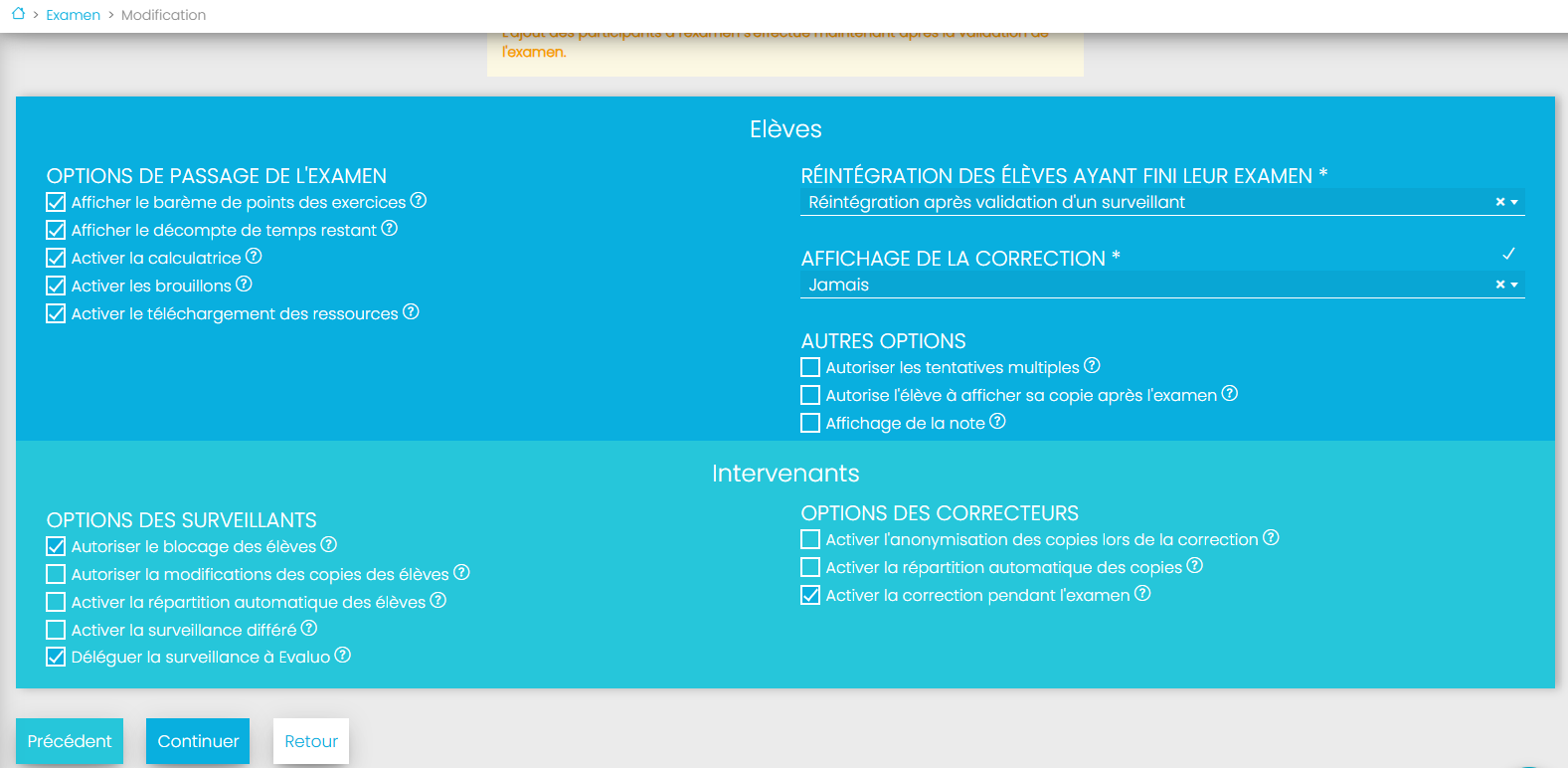
Options élèves
- 📊 Affichage : Barème, compte à rebours, note finale, correction (immédiatement, après correction ou jamais)
- 🧮 Outils autorisés : Calculatrice intégrée, brouillons type post-it
- 📥 Ressources : Téléchargement autorisé (incompatible avec le mode plein écran)
- 🔄 Accès : Réintégration permise ou non après la clôture
Options surveillants
- 🚫 Contrôle : Blocage direct d'élèves en cas de triche avérée
- ✏️ Édition : Modification possible des copies
- 👥 Organisation : Répartition automatique des élèves (si plusieurs surveillants) · Surveillance différée · Délégation à l'équipe Evaluo (demande 14 jours avant)
Options correcteurs
- 🎭 Anonymisation : Copies rendues anonymes
- ⚖️ Attribution : Répartition automatique des copies entre correcteurs
- ⚡ Rythme : Correction autorisée avant la fin complète de la session
6. Étape 5 — Sécurité & Surveillance
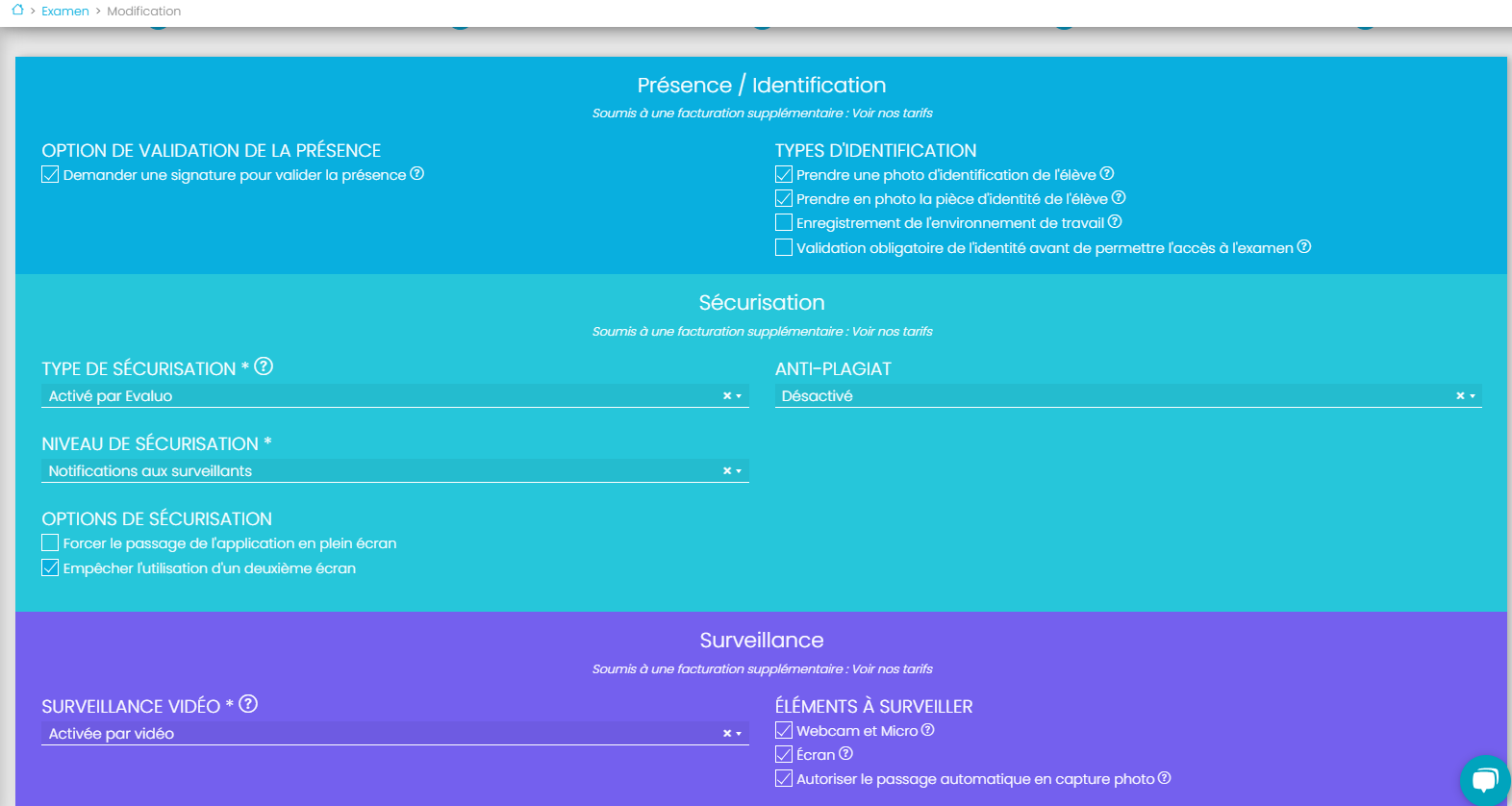
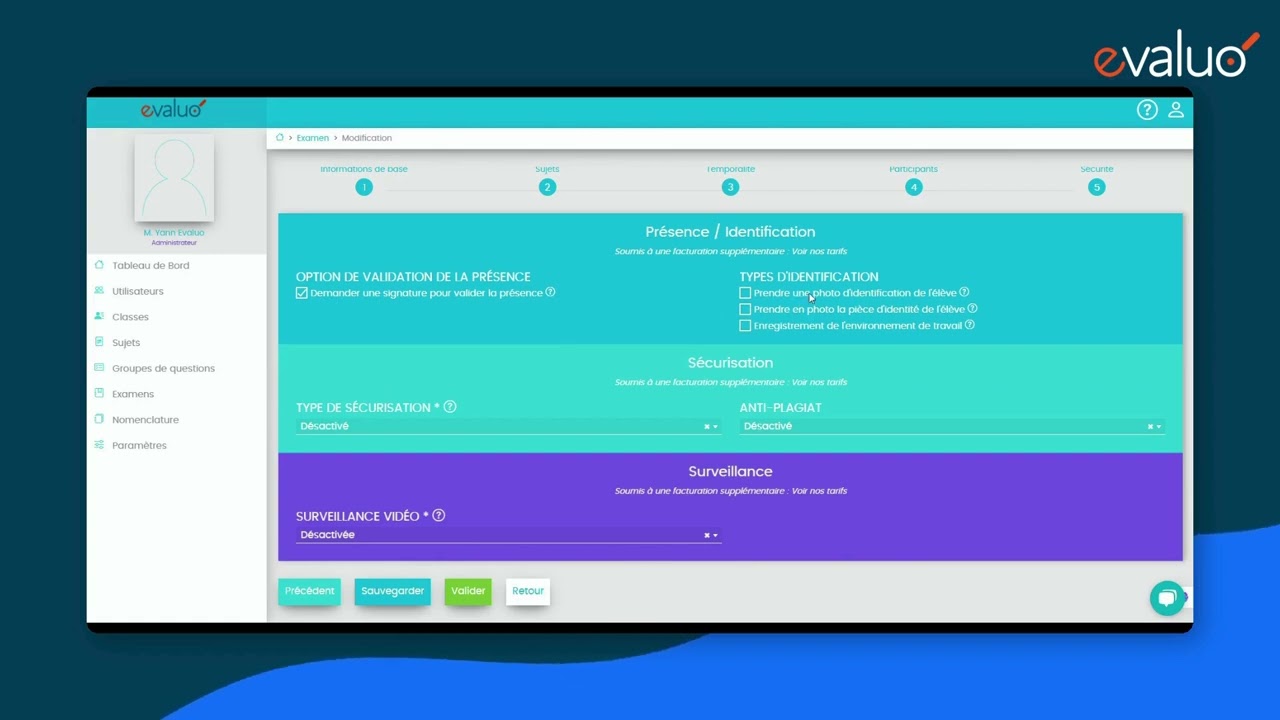
Identification & Contrôle de présence
- Signature numérique
- Photo du candidat et photo de la pièce d'identité
- Vidéo de l'environnement avec tutoriel/démo obligatoire
- Validation manuelle de l'identité avant accès à l'épreuve
Dispositif antitriche
- Verrouillages : Mode plein écran, blocage du copier/coller, détection du double écran (surveillance bloquée si 2 écrans), traçabilité des actions.
- Modes de réaction en direct :
- 🔴 Avec blocage : Redirection immédiate en salle d'attente en cas d'anomalie.
- 🟡 Sans blocage : Alertes silencieuses avec notifications en temps réel pour les surveillants.
Surveillance vidéo & audio
- Webcam et micro (flux direct ou enregistrement continu)
- Enregistrement vidéo de l'écran
- Prise automatique de clichés photo (recommandé en cas de faible connexion)
7. Enregistrer / Valider un examen
Action | Rôle |
|---|---|
Sauvegarder | Conserve les modifications pour finaliser l'épreuve plus tard |
Valider | Finalise la session et déclenche l'envoi des convocations |
ℹ️ Flexibilité : L'examen reste entièrement modifiable jusqu'à son lancement officiel. Même après l'ouverture de la salle d'attente, vous pouvez ajuster l'heure de fin et intégrer de nouveaux candidats ou intervenants.
8. Ajout des participants
- Depuis la fiche de l'examen, cliquez sur Modifier puis sur Les participants à l'examen.
- Ajoutez les candidats manuellement (par classe ou par nom) ou via un import de fichier.
- Raccordez les intervenants : surveillants et correcteurs.
⚠️ Important : Les convocations sont transmises automatiquement dès la validation. Pensez à enregistrer chaque modification.
9. Dupliquer un examen
Depuis la page principale d'un examen, cliquez sur le bouton Dupliquer et choisissez le nombre de copies souhaité.
Éléments dupliqués automatiquement :
- 📄 Sujets associés
- 🎓 Liste des élèves
- 👥 Intervenants assignés (surveillants et correcteurs)
Mis à jour le : 18/08/2026
Merci !