> ## Knowledge Base Index
> Fetch the complete knowledge base index at: https://evaluo.crisp.help/sitemap.xml
> Use this file to discover available pages before exploring further.
> Pure-Markdown content can be obtained by appending a '.md' suffix to the content URLs listed in the sitemap (without the trailing slash).
# Créer un examen écrit sur Evaluo
*Guide pas à pas pour configurer, sécuriser et planifier une session d'examen.*
[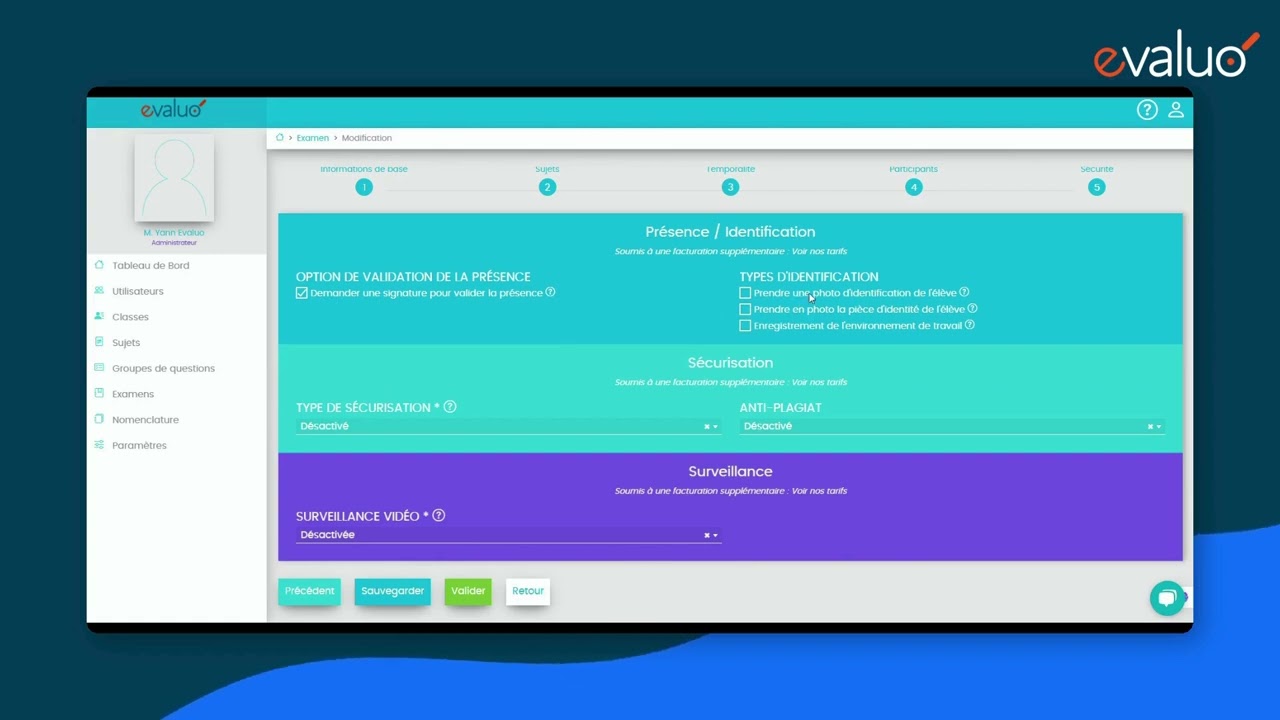](https://www.youtube.com/watch?v=ewIIgbUDsOE)
---
## 📑 Table des matières
1. [Accéder à la création d'un examen](#1-accéder-à-la-création-dun-examen)
2. [Étape 1 — Informations de base](#2-étape-1--informations-de-base)
3. [Étape 2 — Sujets d'examen](#3-étape-2--sujets-dexamen)
4. [Étape 3 — Temporalité](#4-étape-3--temporalité)
5. [Étape 4 — Participants & Options](#5-étape-4--participants--options)
6. [Étape 5 — Sécurité & Surveillance](#6-étape-5--sécurité--surveillance)
7. [Enregistrer / Valider un examen](#7-enregistrer--valider-un-examen)
8. [Ajout des participants](#8-ajout-des-participants)
9. [Dupliquer un examen](#9-dupliquer-un-examen)
---
## 1. Accéder à la création d'un examen
1. Connectez-vous à **Evaluo**.
2. Cliquez sur l'onglet **Examen** dans le menu principal.
3. Cliquez sur le bouton **« Créer un examen »**.
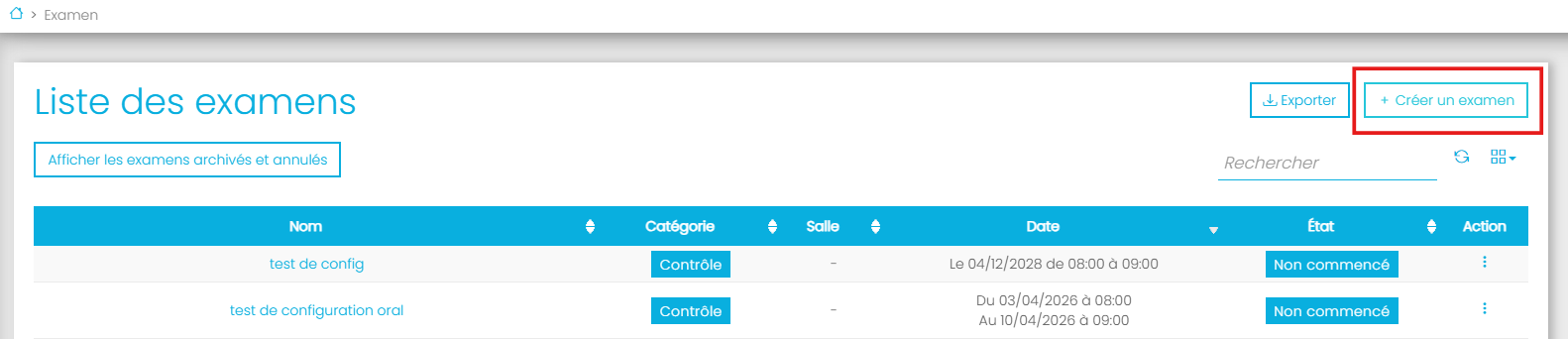
### États possibles d'un examen
| État | Définition |
| ---- |
| ⚪ **Brouillon** | En cours de création |
| 🔵 **Non commencé** | Programmé, mais pas encore lancé |
| 🟢 **En cours** | Accessible aux candidats |
| 🟡 **Correction** | Copies accessibles aux correcteurs |
| ⚫ **Terminé** | Évaluation et corrections closes |
---
## 2. Étape 1 — Informations de base
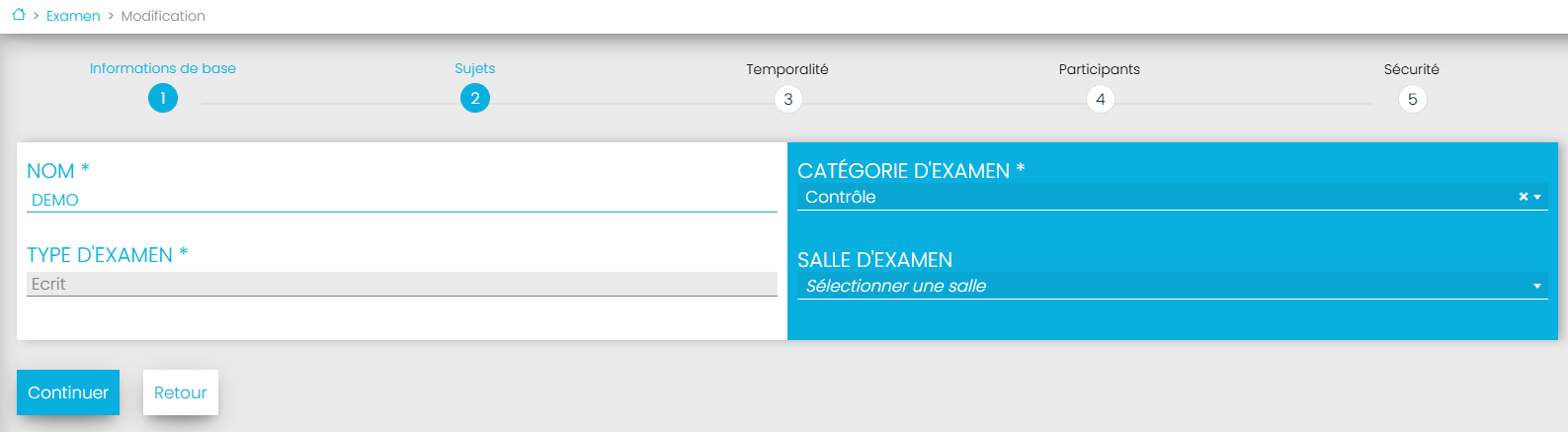
Renseignez les éléments structurants de l'épreuve :
* **Nom de l'examen** : Titre explicite de la session
* **Type d'examen** : `Écrit` · `Oral` · `Externe` *(ex. Moodle avec surveillance Evaluo)*
* **Catégorie d'examen** : Classification interne
* **Salle d'examen** : `Physique` ou `Virtuelle`
---
## 3. Étape 2 — Sujets d'examen
Ajoutez un ou plusieurs sujets à l'épreuve *(les sujets doivent obligatoirement être au statut **Terminé**)*.
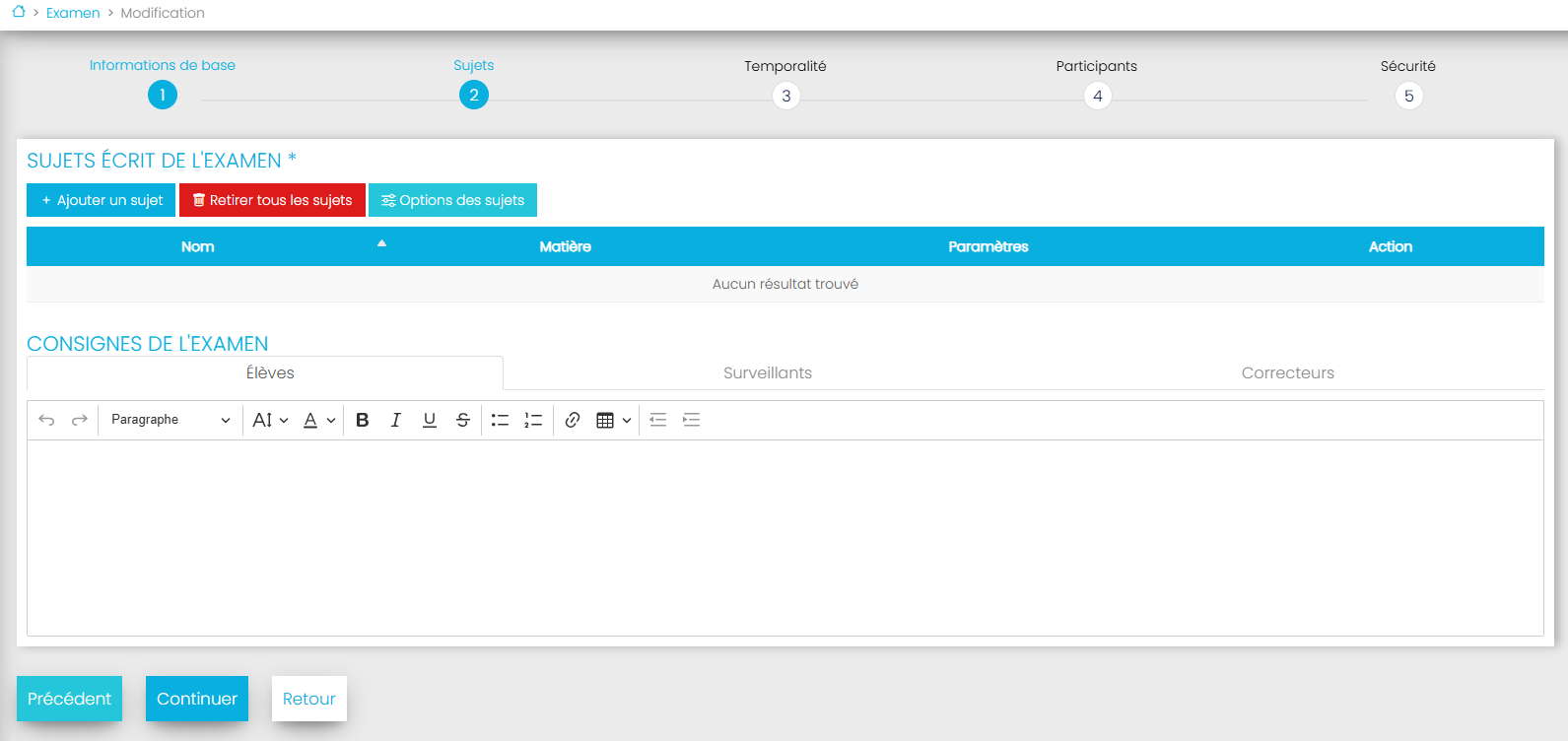
### Gestion & Paramétrage des sujets
| Rubrique | Détails |
| ---- |
| **Actions** | Supprimer un sujet individuellement (croix) ou retirer tous les sujets |
| **Options de passage** | Ordre de passage · Durée par sujet · Retour arrière autorisé ou non · Sujets aléatoires par apprenant |
### Consignes par rôle
* 🎓 **Candidats** : Consignes générales visibles au démarrage
* 🛡️ **Surveillants** : Instructions spécifiques + possibilité d'attacher un document dédié
* ✍️ **Correcteurs** : Instructions + document joint *(ex. grille d'évaluation téléchargeable et annotable par copie)*
---
## 4. Étape 3 — Temporalité
| Configuration | Paramètres |
| ---- |
| **Horaires de session** | • **Salle d'attente :** Heure d'ouverture de l'accueil avant l'épreuve *(ex. 20 min à 1 h)*
• **Calendrier :** Date/heure de début, de fin d'examen et de fin de correction |
| **Gestion du temps** | • **Démarrage / Arrêt :** `Manuel` ou `Automatique`
• **Durée maximale :** Ex. session ouverte sur 5 jours avec un temps limite de 2 h par candidat
• **Tolérance :** Limite de retard autorisée |
---
## 5. Étape 4 — Participants & Options
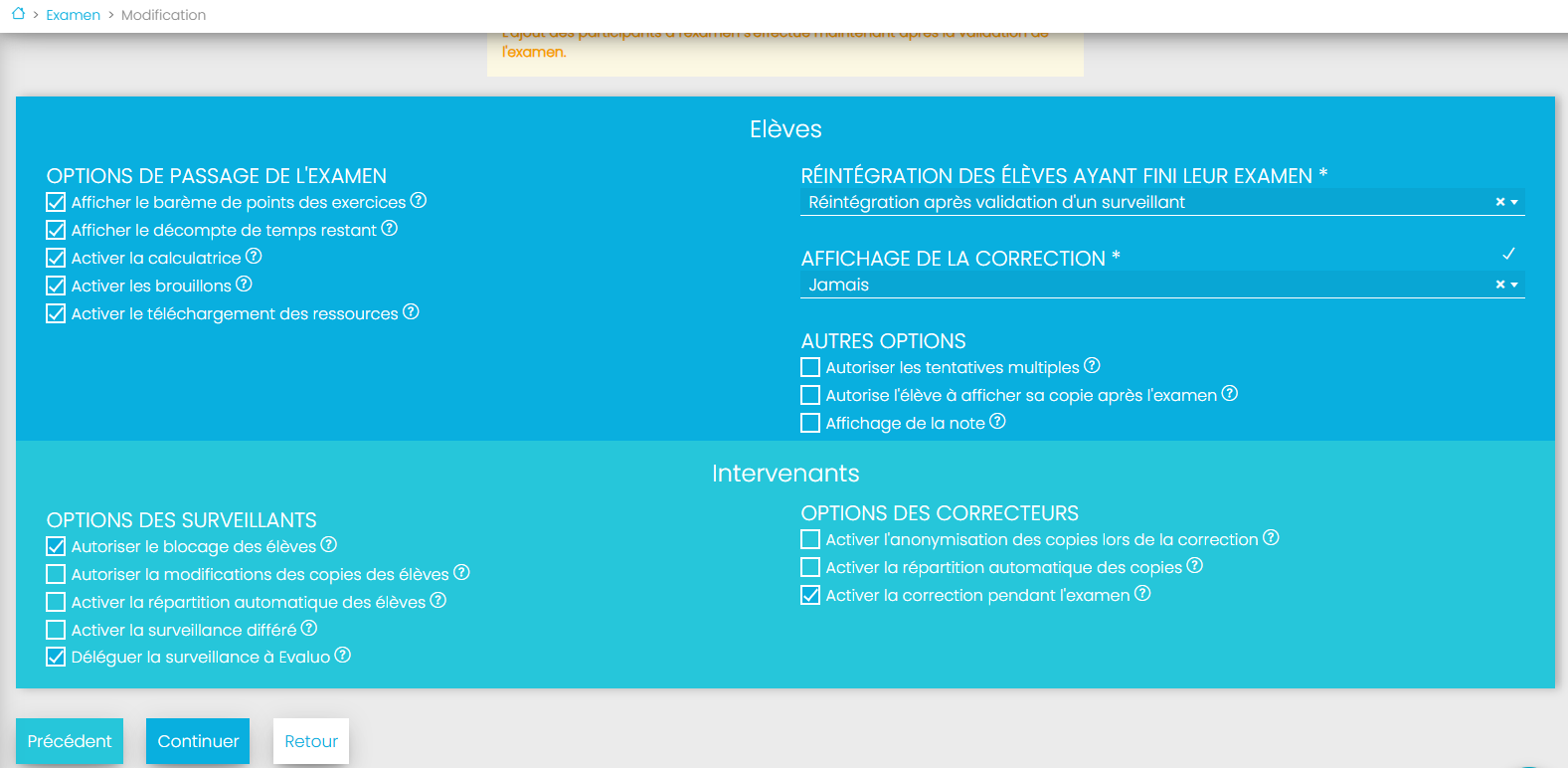
### Options élèves
* 📊 **Affichage :** Barème, compte à rebours, note finale, correction *(immédiatement, après correction ou jamais)*
* 🧮 **Outils autorisés :** Calculatrice intégrée, brouillons type post-it
* 📥 **Ressources :** Téléchargement autorisé *(incompatible avec le mode plein écran)*
* 🔄 **Accès :** Réintégration permise ou non après la clôture
### Options surveillants
* 🚫 **Contrôle :** Blocage direct d'élèves en cas de triche avérée
* ✏️ **Édition :** Modification possible des copies
* 👥 **Organisation :** Répartition automatique des élèves (si plusieurs surveillants) · Surveillance différée · Délégation à l'équipe Evaluo *(demande 14 jours avant)*
### Options correcteurs
* 🎭 **Anonymisation :** Copies rendues anonymes
* ⚖️ **Attribution :** Répartition automatique des copies entre correcteurs
* ⚡ **Rythme :** Correction autorisée avant la fin complète de la session
---
## 6. Étape 5 — Sécurité & Surveillance
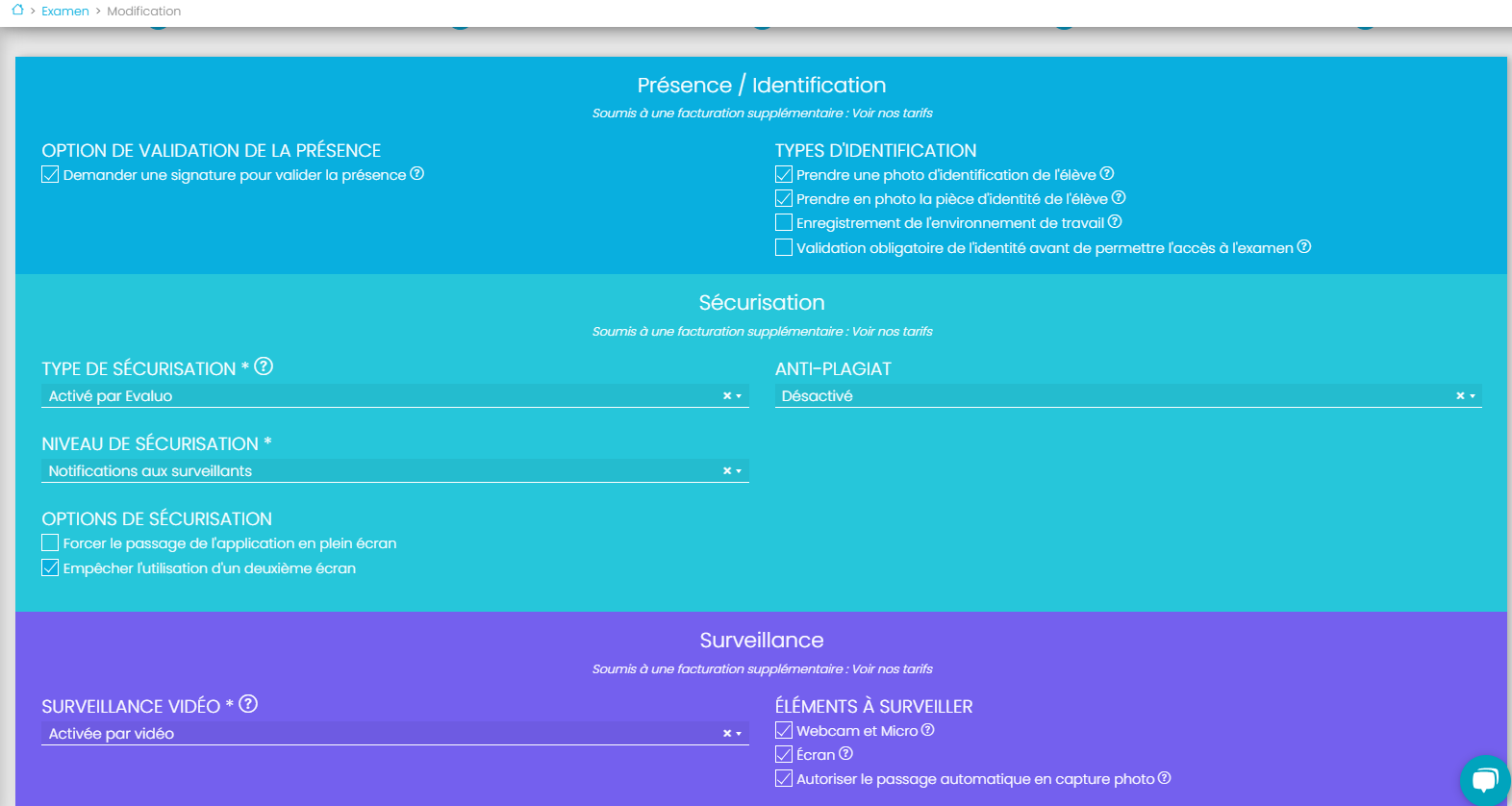
### Identification & Contrôle de présence
* Signature numérique
* Photo du candidat et photo de la pièce d'identité
* Vidéo de l'environnement avec tutoriel/démo obligatoire
* Validation manuelle de l'identité avant accès à l'épreuve
### Dispositif antitriche
* **Verrouillages :** Mode plein écran, blocage du copier/coller, détection du double écran *(surveillance bloquée si 2 écrans)*, traçabilité des actions.
* **Modes de réaction en direct :**
* 🔴 **Avec blocage :** Redirection immédiate en salle d'attente en cas d'anomalie.
* 🟡 **Sans blocage :** Alertes silencieuses avec notifications en temps réel pour les surveillants.
### Surveillance vidéo & audio
* Webcam et micro (flux direct ou enregistrement continu)
* Enregistrement vidéo de l'écran
* Prise automatique de clichés photo (recommandé en cas de faible connexion)
---
## 7. Enregistrer / Valider un examen
| Action | Rôle |
| ---- |
| **Sauvegarder** | Conserve les modifications pour finaliser l'épreuve plus tard |
| **Valider** | Finalise la session et déclenche l'envoi des convocations |
> ℹ️ **Flexibilité :** L'examen reste entièrement modifiable jusqu'à son lancement officiel. Même après l'ouverture de la salle d'attente, vous pouvez ajuster l'heure de fin et intégrer de nouveaux candidats ou intervenants.
---
## 8. Ajout des participants
1. Depuis la fiche de l'examen, cliquez sur **Modifier** puis sur **Les participants à l'examen**.
2. Ajoutez les candidats **manuellement** (par classe ou par nom) ou via un **import de fichier**.
3. Raccordez les intervenants : **surveillants** et **correcteurs**.
> ⚠️ **Important :** Les convocations sont transmises automatiquement dès la validation. Pensez à enregistrer chaque modification.
---
## 9. Dupliquer un examen
Depuis la page principale d'un examen, cliquez sur le bouton **Dupliquer** et choisissez le nombre de copies souhaité.
**Éléments dupliqués automatiquement :**
* 📄 Sujets associés
* 🎓 Liste des élèves
* 👥 Intervenants assignés (surveillants et correcteurs)